Kundenportal-Software für Handwerksbetriebe: Ihr Kunde sieht, wo sein Auftrag steht
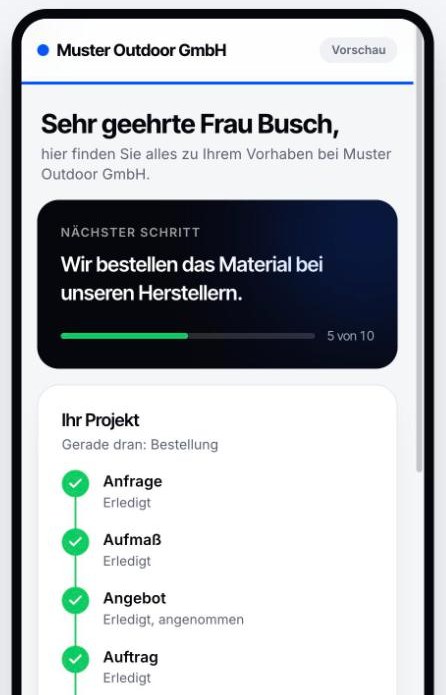
Jeder Kunde bekommt einen eigenen Link zu seinem Vorhaben, mit Ihrem Logo und Ihrer Farbe. Oben steht der nächste Schritt, darunter der Verlauf und sein Ansprechpartner. Er nimmt das Angebot an, bestätigt den Montagetermin und schickt Fotos. Was er sieht, geben Sie je Auftrag frei.
Das Wichtigste in Kürze
- Stand statt Nachfragen: Der Kunde sieht den nächsten Schritt und den Verlauf seines Auftrags, in Sätzen wie „Wir bestellen das Material“, nie die interne Stufe.
- Angebot annehmen: Versendete Angebote als PDF ansehen und mit dem Finger unterschreiben. Auf Wunsch Varianten und Zubehör dazuwählen.
- Termine: Den Montagetermin bestätigen oder um einen anderen bitten. Verschoben wird von Ihrem Büro.
- Fotos und Unterlagen: Der Kunde schickt Fotos und PDFs, Sie stellen Pläne, Anleitungen und Rechnungen bereit.
- Nur, was Sie freigeben: Je Auftrag haken Sie an, was der Kunde sieht. Der Link geht erst raus, wenn ein Mensch ihn freigibt.
Die meisten Anrufe sind Fragen nach dem Stand.
Zwischen Auftrag und Montage vergehen bei Terrassendächern und Wintergärten oft Wochen. In der Zeit ruft der Kunde an: Ist das Material bestellt? Steht der Termin? Brauchen Sie noch etwas von mir? Jede dieser Fragen unterbricht jemanden im Büro oder auf der Baustelle.
Ein Kundenportal beantwortet sie, bevor sie gestellt werden. Der Kunde sieht den Stand, wann er will, und meldet sich nur noch, wenn wirklich etwas zu klären ist. Und was er schickt, landet am Auftrag, nicht in einem privaten Chat.
Ein Link, alles zu seinem Vorhaben.
Den Stand sehen
Nächster Schritt und Verlauf von der Anfrage bis zum Service, mit seinem Ansprechpartner, Telefon und Mail.
Das Angebot annehmen
Versendete Angebote als PDF ansehen und mit Unterschrift annehmen. Danach steht der Hinweis zur Anzahlung da, wenn Sie das eingestellt haben.
Varianten und Zubehör wählen
Optionale Positionen und Zubehör an- und abwählen, mit laufender Summe. Die Auswahl landet als Aufgabe im Büro. Das Angebot ändert sich dadurch nicht still.
Den Termin bestätigen
Montagetermin bestätigen oder um einen anderen bitten. Der Termin bleibt bestehen, bis sich Ihr Büro meldet.
Fotos und PDFs schicken
Terrasse, Hauswand, Grundriss: Was der Kunde hochlädt, liegt am Auftrag.
Unterlagen und Rechnungen
Pläne, Anleitungen und Rechnungen als PDF, bei Rechnungen mit dem Hinweis, ob sie bezahlt sind.
Das Dach am eigenen Haus
Der Kunde lädt ein Gartenfoto hoch und setzt das Dach hinein, mit Farben und Extras. Nach dem Aufmaß gibt es das maßstabsgetreue Schaubild zum Drehen.
Auf dem Startbildschirm
Das Portal lässt sich wie eine App auf dem Handy ablegen, mit Ihrem Logo.
Nach der Abnahme
Pflegehinweise, Tipps zur Jahreszeit, Wartung und passendes Zubehör, dazu ein persönlicher Empfehlungslink.
Ihr Kunde sieht nur, was Sie anhaken.
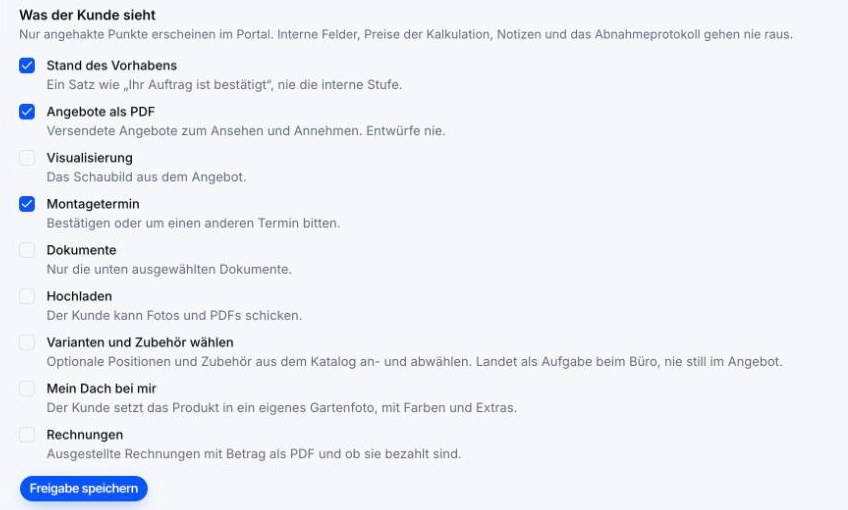
Je Auftrag legen Sie fest, was im Portal erscheint: Stand, Angebote, Schaubild, Montagetermin, Dokumente, Hochladen, Zubehör, Rechnungen.
Interne Felder, Preise der Kalkulation, Notizen und das Abnahmeprotokoll gehen nie raus. Entwürfe von Angeboten auch nicht.
Der Link entsteht erst, wenn jemand aus dem Büro die Mail freigibt. Sie geht aus dessen Postfach, wie jede andere Mail. Der Link ist für eine einstellbare Zahl von Tagen gültig und lässt sich jederzeit sperren.
Nichts versandet im Portal.
Nimmt ein Kunde das Angebot an, bittet um einen anderen Termin, schickt Fotos, wählt Zubehör oder fragt nach Wartung, erscheint das im Büro unter „Letzte Kundenaktionen“ und als Aufgabe bei dem, der den Auftrag betreut.
Den Stand im Portal pflegt niemand von Hand. Er folgt dem Auftrag: Ist das Material bestellt, steht dort „Wir bestellen das Material bei unseren Herstellern“.
Das Portal bleibt, wenn die Montage fertig ist.
Nach der Abnahme fragt das Portal, wie zufrieden der Kunde ist. Ist er es nicht, bekommt Ihr Büro eine Aufgabe und ruft persönlich zurück.
Danach stehen dort Pflegehinweise und Tipps zur Jahreszeit, das Angebot zur jährlichen Wartung und Zubehör, das zu seinem Dach passt. Preise dafür zeigen Sie als Spanne, eine Anfrage wird zur Aufgabe. Mit einem persönlichen Link kann der Kunde Sie weiterempfehlen.
Das Portal zeigt, was die Gesellen vorbereitet haben.




Was Inhaber vorher wissen wollen
Muss mein Kunde eine App installieren oder sich registrieren?
Nein. Er bekommt einen persönlichen Link per Mail. Auf Wunsch legt er das Portal wie eine App auf dem Startbildschirm ab.
Was sieht mein Kunde, und was nicht?
Nur, was Sie je Auftrag anhaken. Interne Felder, Preise der Kalkulation, Notizen, das Abnahmeprotokoll und Angebotsentwürfe gehen nie raus.
Wie lange gilt der Link?
So viele Tage, wie Sie beim Versand einstellen. Sie können ihn jederzeit sperren und einen neuen schicken.
Kann der Kunde das Angebot im Portal ändern?
Nein. Er kann Varianten und Zubehör auswählen. Die Auswahl kommt als Aufgabe bei Ihnen an, und Sie schicken eine passende neue Version.
Sieht das Portal nach meinem Betrieb aus?
Ja. Vorn stehen Ihr Name, Ihr Logo und Ihre Farbe. Ihr Kunde wird gesiezt.
Wie komme ich an meine Daten, und wie wieder raus?
Ihre Daten bleiben Ihre. Sie lassen sich über die Schnittstelle vollständig abrufen, dazu kommen Exporte für Zeiten und Belege. Über die MCP-Anbindung schließen Sie gängige KI-Werkzeuge mit Ihrem eigenen KI-Schlüssel direkt an Ihren Betrieb an.
Wie viele Anrufe am Tag sind „Wann kommen Sie eigentlich?“
Der kostenlose Betriebs-Check zeigt, wo Ihre Kunden heute auf Antworten warten und was das Portal davon abnimmt.